

1. 아래 페이지에 접속하여 17 버전을 다운로드
Download the Latest Java LTS Free
Subscribe to Java SE and get the most comprehensive Java support available, with 24/7 global access to the experts.
www.oracle.com

2. 다운 받은 파일 실행
jdk-17_windows-x64_bin.msi 설치파일 더블클릭하여 실행하면 된다
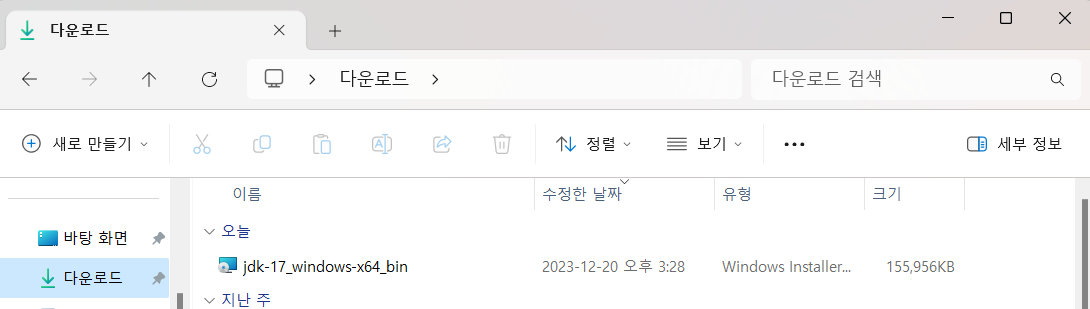
3. Successfully Installed 메시지가 나오면 Java SE 17 설치 성공! 설치 경로 jdk-17 폴더가 나타난다

4. Path 설정
어느 곳에서나 Java를 호출할 수 있도록 Path 설정을 해준다. 위치시킨 JDK 폴더의 경로를 복사해놓은 뒤,
[시작 - 설정 - 시스템 - 정보] 메뉴로 들어가서 [고급 시스템 설정] 을 누른다.
또는 검색에 "고급 시스템 설정 보기" 검색하면 나옴!
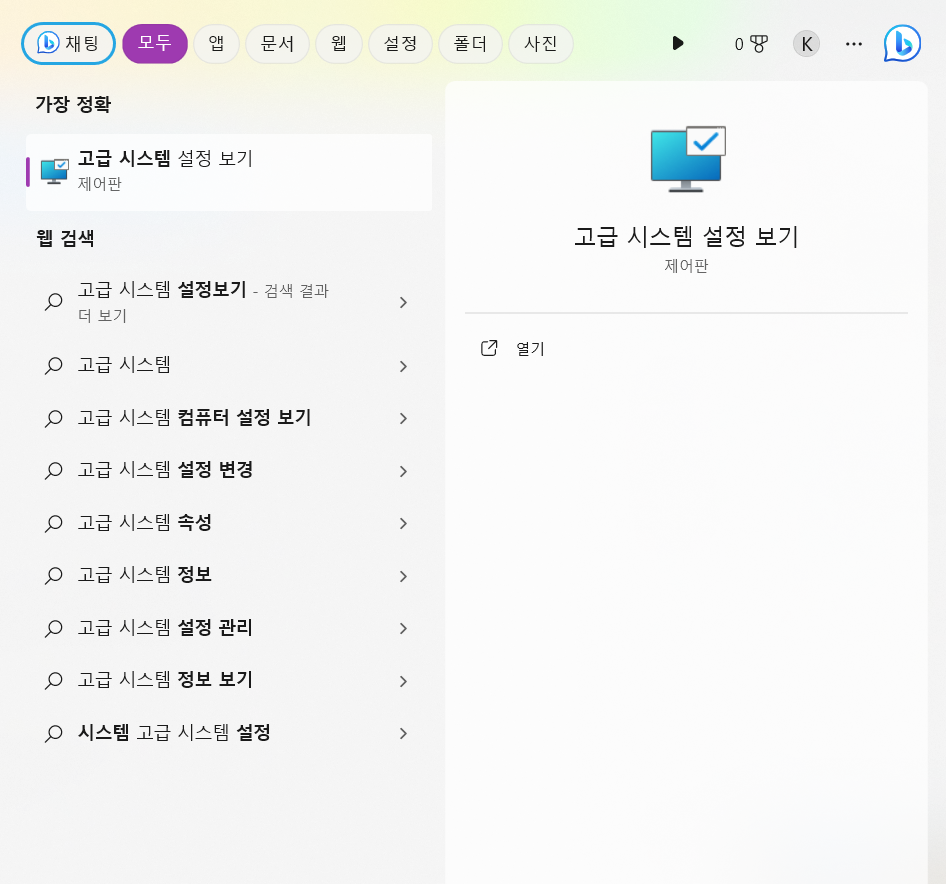
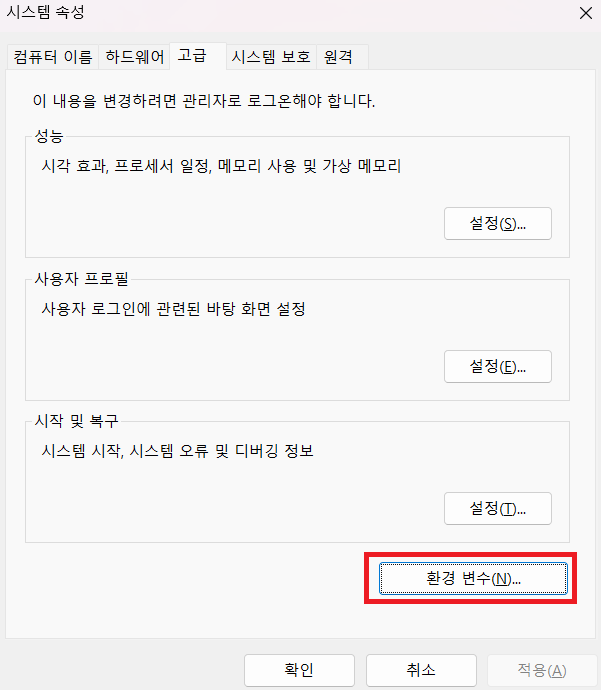
① 환경 변수 클릭
② 새로 만들기 클릭
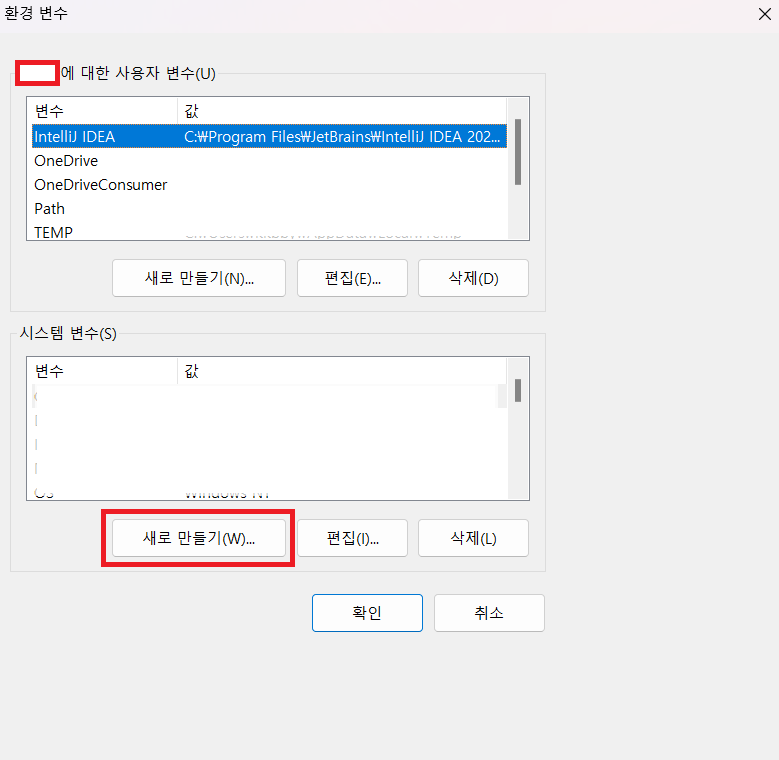
③ 새 시스템 변수 추가하기
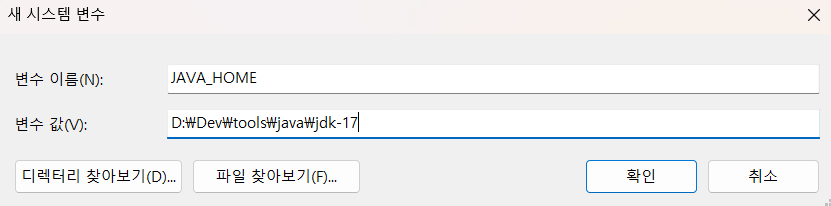
④ Path 시스템 변수 편집

⑤ Path 시스템 변수 새로 만들기

[새로 만들기] 버튼 클릭하고 항목이 추가되면 %JAVA_HOME%\bin 입력한다.
등록한 %JAVA_HOME%\bin 을 선택하고 [위로 이동] 버튼을 클릭해서 맨 위로 올려주기!
🌟 첫 번째 항목으로 위치시키는 이유
등록된 환경 변수 순서가 중요하기 때문. 명령 라인에서 명령어를 찾을 때, Path 환경 변수에 등록된 순서대로 찾기 때문이다.
5. 설정 확인
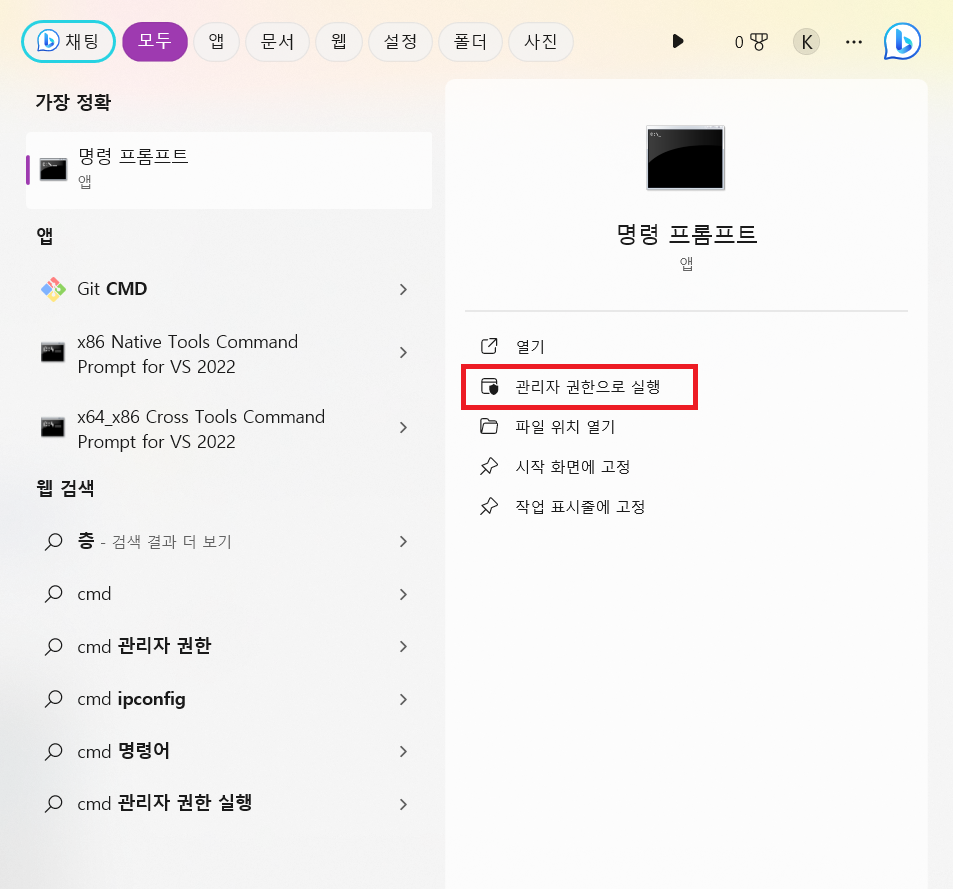
java -versioncmd에서 위 명령어를 입력하면 설치한 자바 버전 확인 가능!

'Backend > Java' 카테고리의 다른 글
| [Java] trim(), strip() 차이점 / java 문자열 앞뒤 공백 제거 (0) | 2024.02.28 |
|---|---|
| [Java] UUID에 대한 정리 (0) | 2024.01.12 |
| [Lombok] Constructor Annotation 정리 (0) | 2024.01.05 |
| [Lombok] Lombok Annotation 정리 (4) | 2024.01.02 |
